
Lixel Studio 사용자 메뉴얼
시작하기
Lixel Studio 소개
Lixel 스캐너로 수집한 데이터를 포인트 클라우드로 처리하는 PC 설치형 소프트웨어
 Lixel Studio 처리
- 주요 기능포인트 클라우드 생성 및 가공, 노이즈 제거, 계측, 2D 도면화
설치 및 활성화
권장 사양
| 항목 | 최소 | 권장 |
|---|---|---|
| 운영체제 | Windows 10/11 (Pro, Home) | Windows 10/11 (Pro, Home) |
| CPU | Intel i7 11세대 | Intel i9 12세대 |
| GPU | RTX 3060 이상 | RTX 3070 이상 |
| 메모리 | 64 GB | 64 GB |
| 저장 공간 | 1 TB | 1 TB (SSD) |
1. 다운로드 페이지 접속 (xgrids.com)
 1
- 1Support & Downloads 클릭상단 메뉴
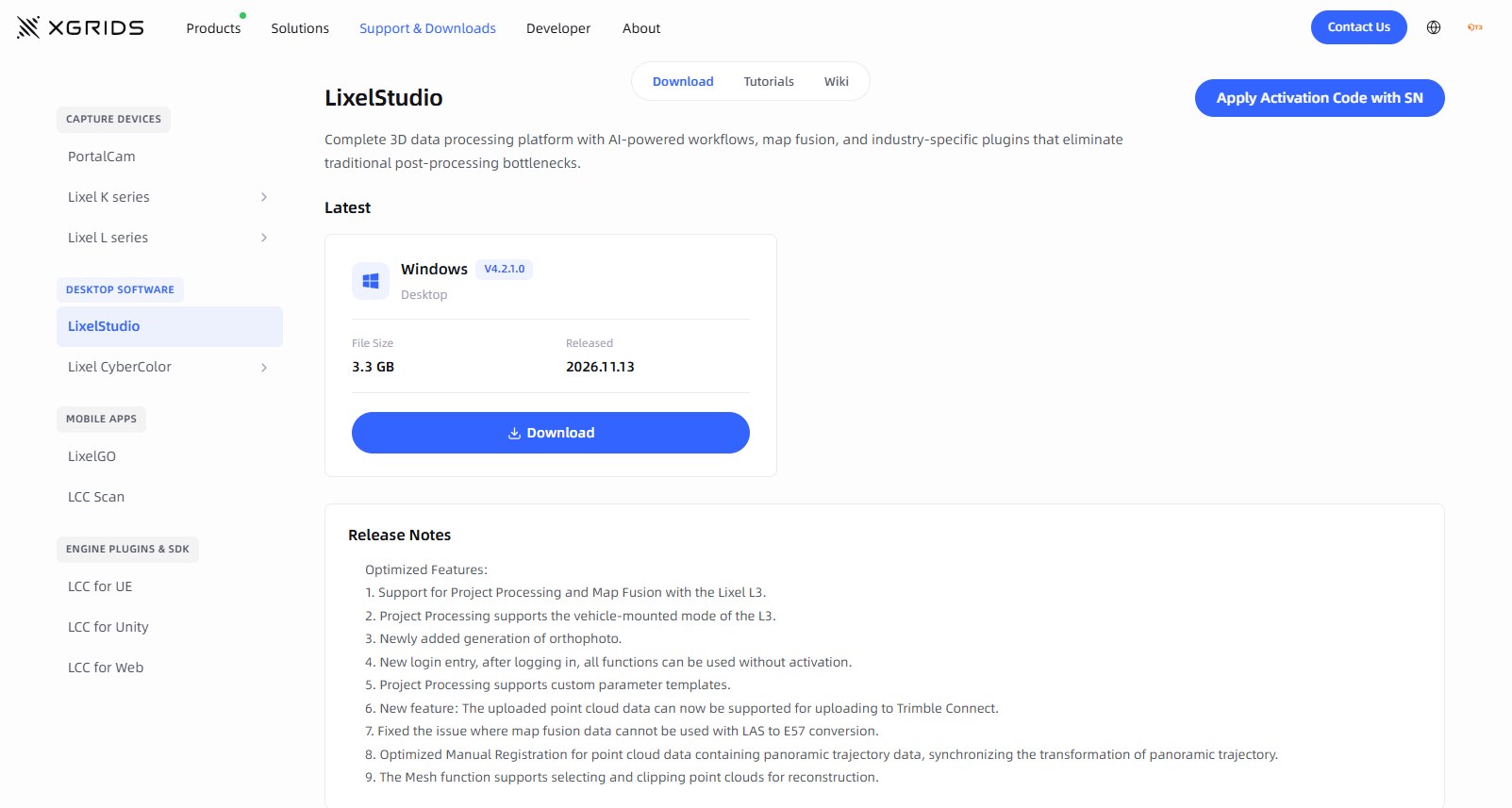
2. 다운로드와 활성화 코드 신청
 1
2
3
- 1LixelStudio 선택왼쪽 DESKTOP SOFTWARE 목록
- 2DownloadWindows 설치 파일 다운로드 (V4.2.1.0, 3.3GB)
- 3Apply Activation Code with SN활성화 코드 신청서 열기
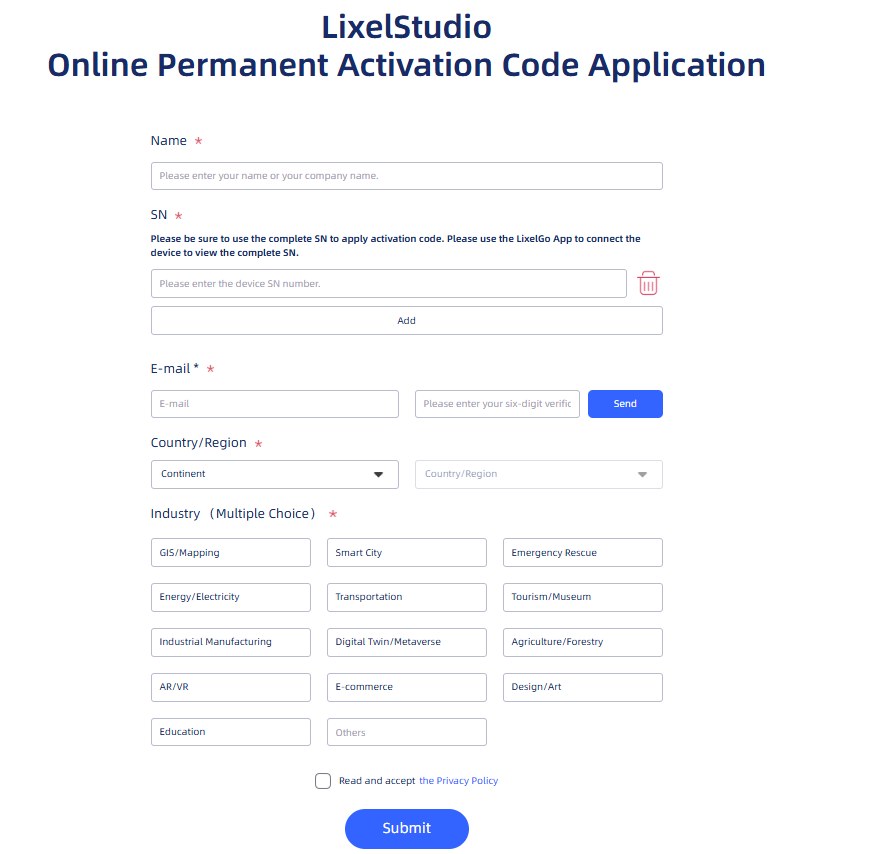
3. 활성화 코드 신청서 작성
 1
2
3
4
5
6
- 1Name이름 또는 회사명
- 2SN장비 SN 전체 입력, LixelGO 앱에서 장비 연결 후 확인
- 3E-mail이메일 입력 후 Send, 받은 6자리 인증번호 입력
- 4Country/RegionAsia, Korea 선택
- 5Industry해당 분야 선택 (복수 선택 가능)
- 6Submit개인정보 처리방침 동의 후 제출
4. 설치
- 1빠른 설치설치 파일 실행 후 Quick Install 클릭, 기본 경로(C 드라이브)에 설치
- 2경로 변경 (선택)오른쪽 아래 Custom 클릭 후 설치 경로와 바탕화면 바로가기 여부 선택
- 3설치 완료Finish 클릭 후 바탕화면 아이콘으로 실행
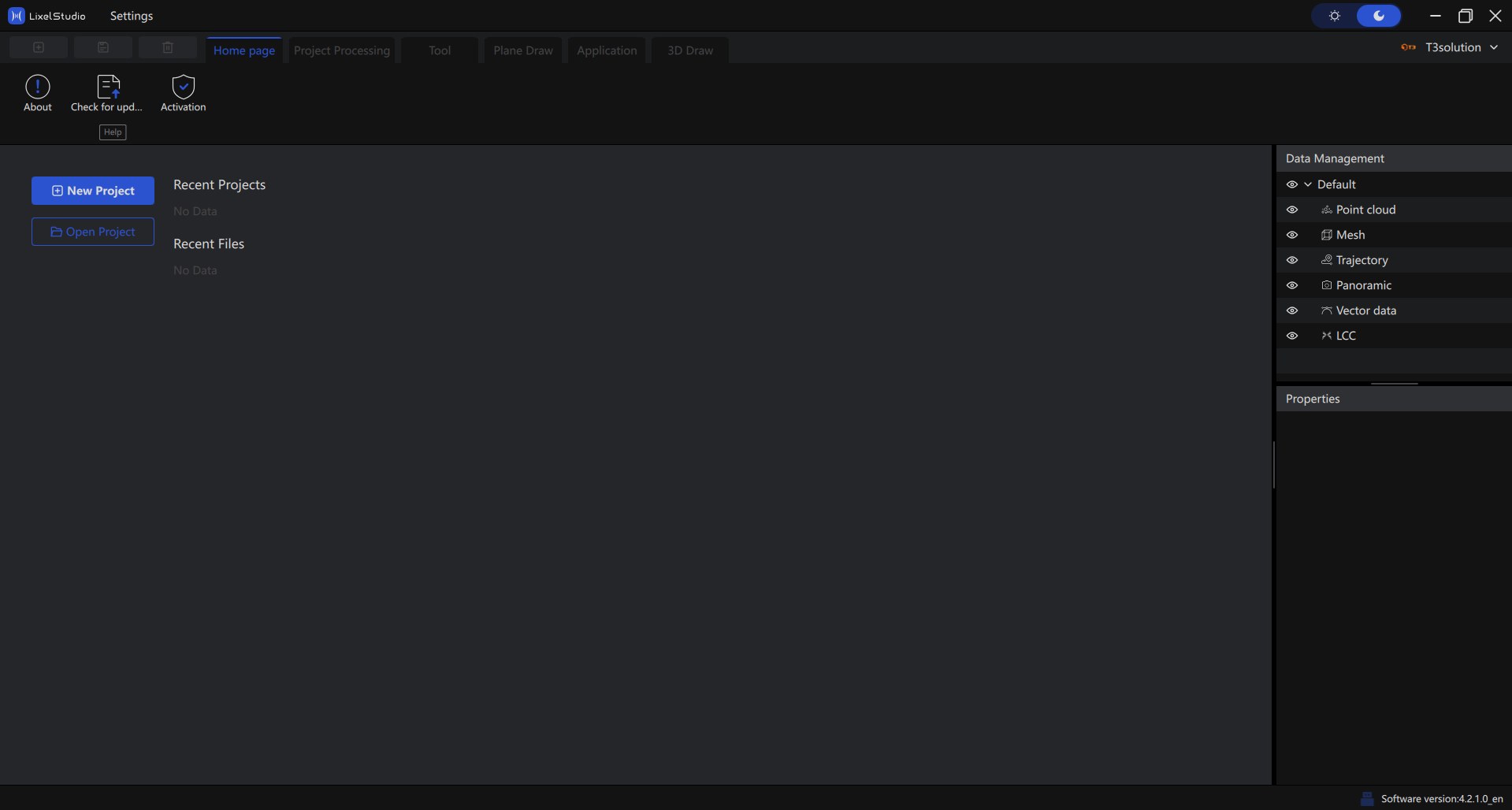
5. 라이선스 활성화
 1
- 1Activation 클릭첫 화면 왼쪽 위 Home page 탭
- 2활성화 코드 입력이메일로 받은 코드 3개 중 1개 입력
- 3활성화 완료"Activation succeed" 표시 확인
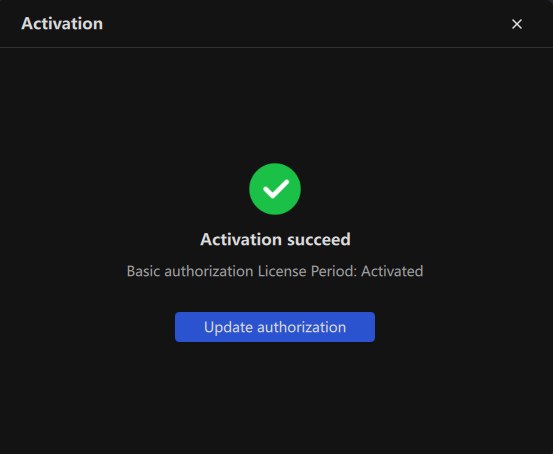
6. 다른 PC로 옮기기
 1
- 1라이선스 해제기존 PC에서 Activation → Update authorization
- 2새 코드 수신신청 때 입력한 이메일로 새 활성화 코드 발송
- 3새 PC에서 활성화옮길 PC에 설치 후 새 코드 입력
프로젝트 시작
새 프로젝트 만들기
1- 1New Project 클릭첫 화면 왼쪽 파란 버튼
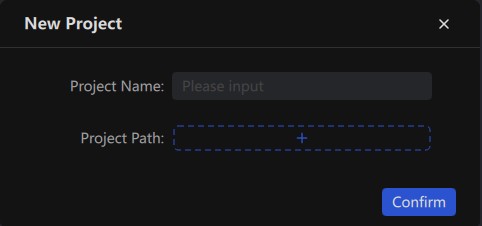 1
2
3
- 1Project Name프로젝트 이름 입력
- 2Project Path+ 클릭 후 저장 폴더 지정
- 3Confirm새 프로젝트 생성
기존 프로젝트 열기
1- 1Open Project 클릭이전에 만든 프로젝트 폴더 선택
촬영 데이터를 PC로 옮기는 방법은 데이터 백업 참고
Project Processing
Project Processing
프로젝트를 열면 나오는 작업 화면, 왼쪽 위 Project Processing 탭에서 데이터 처리 시작
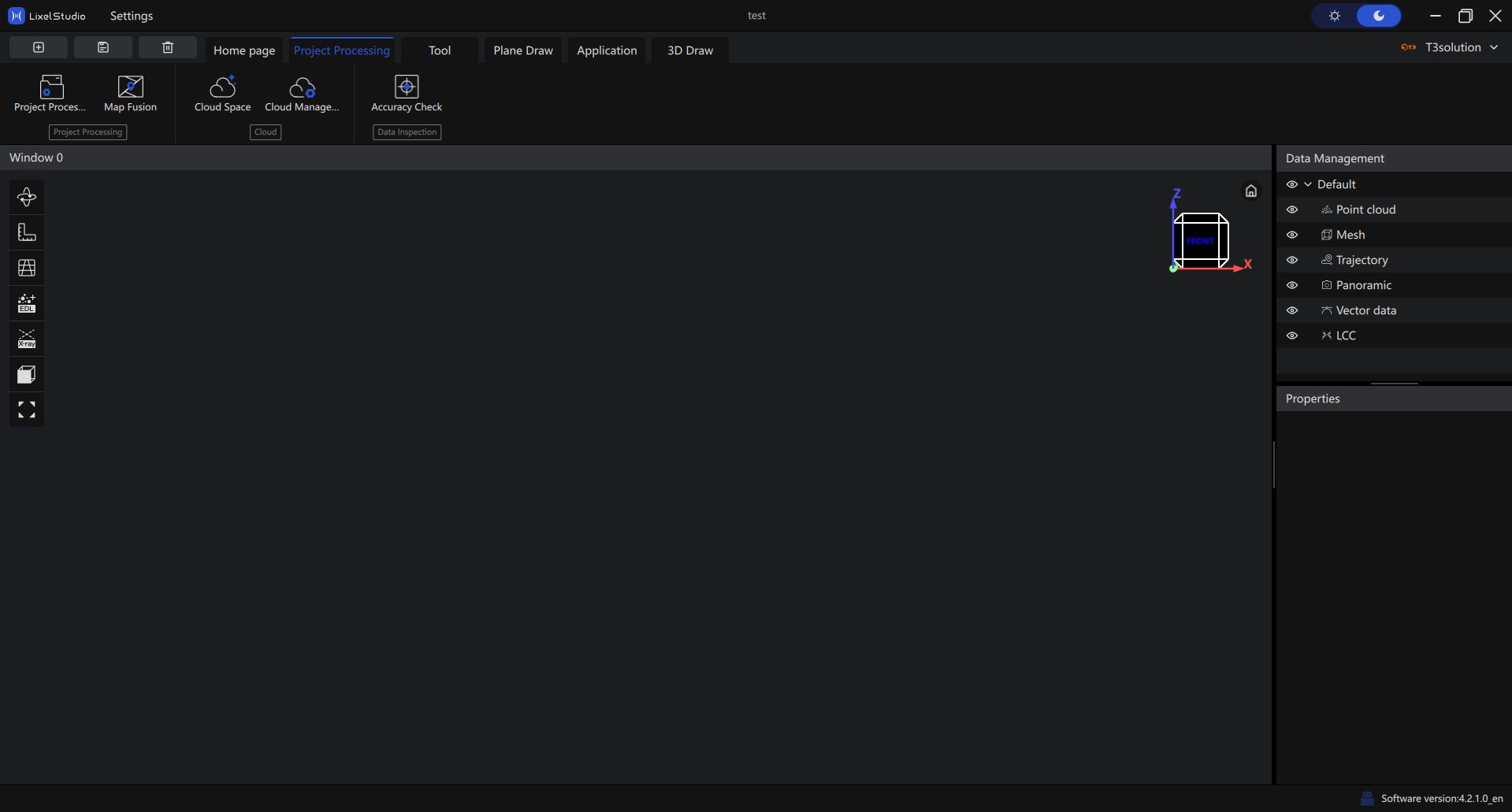
Project Processing 탭 구성
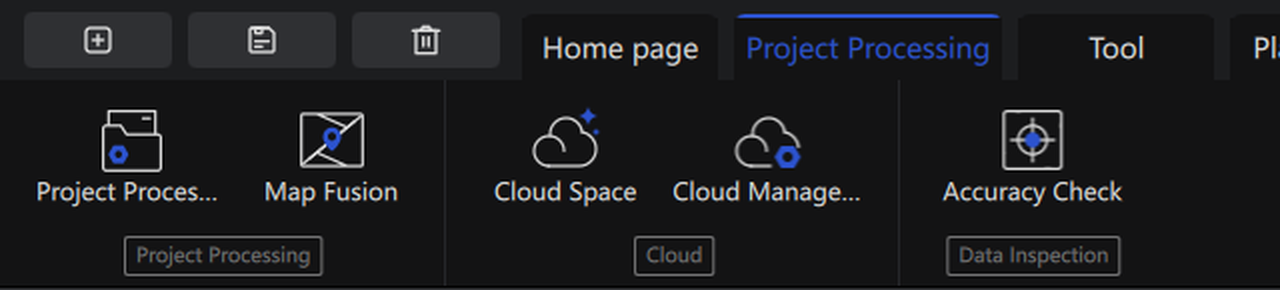 1
2
3
4
5
- 1Project Processing스캔 원본 데이터를 불러와 노이즈 제거 등 처리 후 포인트 클라우드 생성
- 2Map Fusion겹치는 영역이 있는 여러 맵을 자동 또는 수동으로 병합
- 3Cloud SpaceXGRIDS 클라우드 서버에 올린 데이터와 처리 작업 확인
- 4Cloud Management클라우드 업로드, 처리 진행 상황, 결과 다운로드 관리
- 5Accuracy CheckCP점(Check Point) 좌표와 측정 데이터를 비교해 정확도 확인
Project Processing 옵션
Project Settings
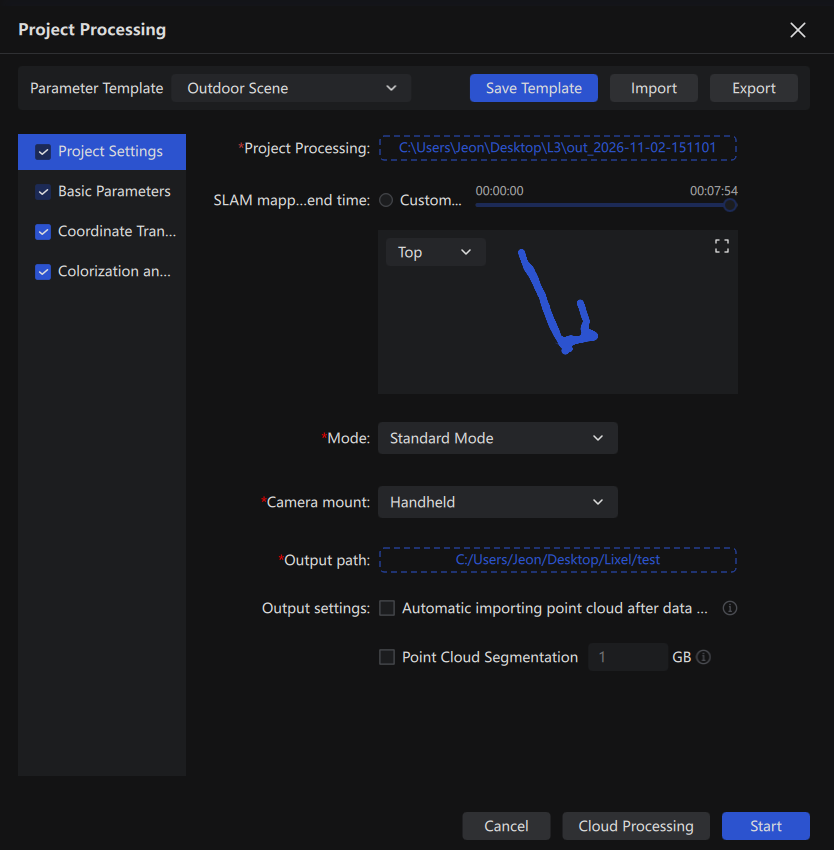 1
2
3
4
5
6
7
8
9
10
- 1Parameter TemplateOutdoor Scene, Indoor Scene 중 선택
- 2Save Template, Import, Export현재 옵션을 템플릿으로 저장, .lstpl 파일로 내보내기와 불러오기
- 3Project Processing+ 클릭 후 촬영 원본 폴더 선택, 폴더 안의 map.las, external_data, project_data를 따로 넣으면 안 됨
- 4SLAM mapping end timeCustom 선택 시 데이터 뒷부분 잘라내기 (앞, 중간 구간은 불가)
- 5Mode촬영 환경에 맞는 처리 모드 선택
선택지 보기
Standard Mode 일반 촬영, 기본 사용
Robust mode 처리 결과가 틀어질 때
Narrow scene 터널 같은 좁은 공간
Vehicle-mounted 차량에 장착해 촬영
Airborne Kit 항공(드론) 키트로 촬영 - 6Camera mount촬영 시 장비 장착 방식 선택
선택지 보기
Handheld 손에 들고 촬영, 대부분 사용
Backpack 백팩에 장착해 촬영
Vehicle-mounted 차량에 장착해 촬영
Drone 드론에 장착해 촬영 - 7Output path처리 결과가 저장될 위치
- 8Output settings처리 후 포인트 클라우드 자동 불러오기, 결과를 지정 크기(GB)로 나눠 저장
- 9Cloud ProcessingXGRIDS 클라우드 서버에 올려 처리
- 10Start현재 PC에서 처리 시작
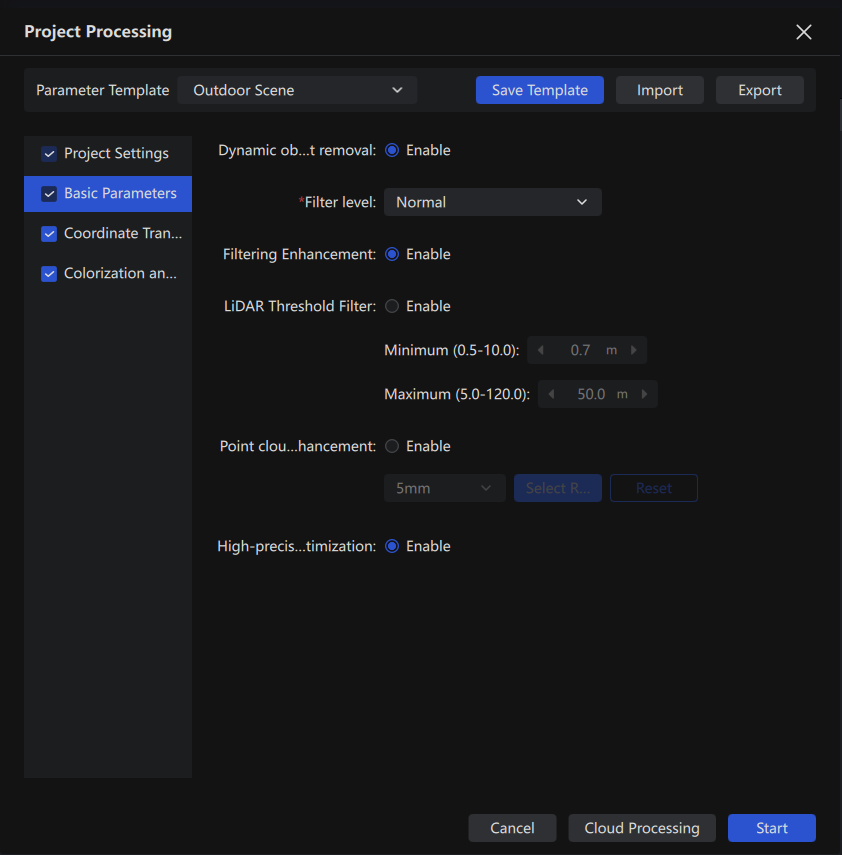
Basic Parameters
 1
2
3
4
5
6
- 1Dynamic object removal권장: 켜기촬영 중 움직인 사람, 차량 등 동적 객체 제거
- 2Filter level노이즈 제거 강도, 강할수록 노이즈와 함께 얇은 구조물도 지워질 수 있음
선택지 보기
Strong 노이즈 많이 제거, 난간 등 얇은 구조물 일부 손실 가능
Normal 기본, 제거 강도와 형태 보존의 균형
Weak 노이즈 적게 제거, 구조물 손실 최소- 3
Filtering Enhancement권장: 켜기필터링을 한 번 더 강화해 노이즈, 튀는 점(이상점) 감소- 4
LiDAR Threshold Filter장비 기준 Minimum보다 가깝거나 Maximum보다 먼 포인트 자동 제거 (최소 0.5~10m, 최대 5~120m)- 5
Point cloud enhancement포인트를 추가로 늘려 밀도 향상, 5mm 또는 1mm 선택, 높은 PC 사양 필요- 6
High-precision optimization권장: 켜기포인트 클라우드 품질과 세부 표현 선명도 향상Coordinate Transformation
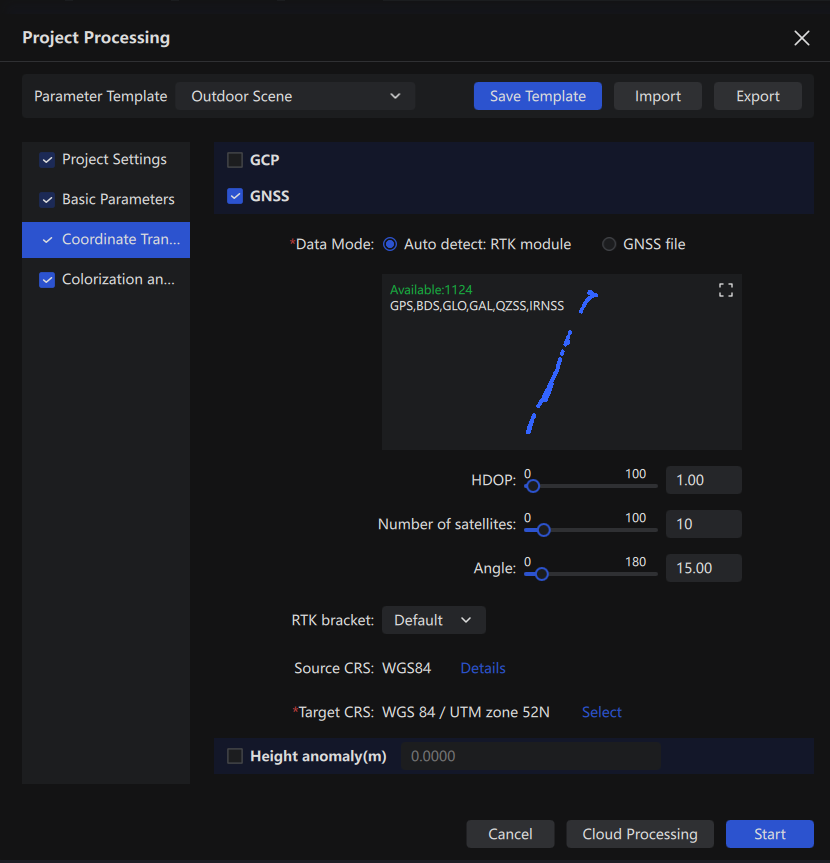
RTK 또는 GCP(지상 기준점)로 포인트 클라우드를 실제 좌표계에 맞출 때만 사용, Indoor Scene에서는 비활성화
 1
2
3
4
5
6
7
8
- 1GCP현장에서 측량한 기준점 좌표 파일을 불러와 스캔 데이터의 같은 점과 매칭해 좌표 변환
자세히 보기
파일 형식 점 이름, Easting(X), Northing(Y), 표고 순서, 헤더 없이 첫 줄부터 사용 가능
매칭 Edit GCP에서 왼쪽 스캔 기준점과 오른쪽 실제 기준점을 연결 후 Confirm
※ 주의 같은 이름의 기준점을 여러 번 찍었으면 좌표가 완전히 같아야 함 - 2GNSS장비에 장착한 RTK로 받은 위성 위치로 좌표 변환
- 3Data Mode위치 데이터 가져오는 방식 선택
선택지 보기
Auto detect: RTK module 촬영 때 기록된 RTK 데이터 자동 사용, 보통 이 방식
GNSS file 장비의 gnss.csv를 외부 프로그램에서 변환해 프로젝트 external_data 폴더에 넣어 사용 (열 순서: gps_time, Northing, Easting, Elevation) - 4HDOP, Number of satellites, Angle품질이 낮은 RTK 위치를 걸러내는 기준값
자세히 보기
HDOP 수평 위치 정확도 지표, 낮을수록 정확, 설정값보다 큰 위치는 제외
Number of satellites 수신 위성 수, 설정값보다 적은 위치는 제외
Angle 장비(안테나) 기울기, 설정값보다 많이 기울어진 위치는 제외
참고 기본값 그대로 사용 권장, 공식 FAQ 기준 위성 10개 이상, 핸드헬드 기울기 15° 이하 유지 - 5RTK bracketRTK 장착 방식, 기본 브래킷이면 Default, 별도 거치대면 Custom
- 6Source CRS원본 좌표계 (RTK는 WGS84), Details로 상세 값 확인
- 7Target CRS결과물에 쓸 좌표계, Select로 선택하거나 직접 정의
- 8Height anomalyGNSS 높이와 실제 해발고도의 차이 값, 입력하면 결과 높이를 그만큼 보정
※ 참고GCP와 GNSS를 함께 쓰면 GCP 좌표와 Target CRS가 같은 좌표계여야 함Colorization and Mesh
 1
2
3
4
5
6
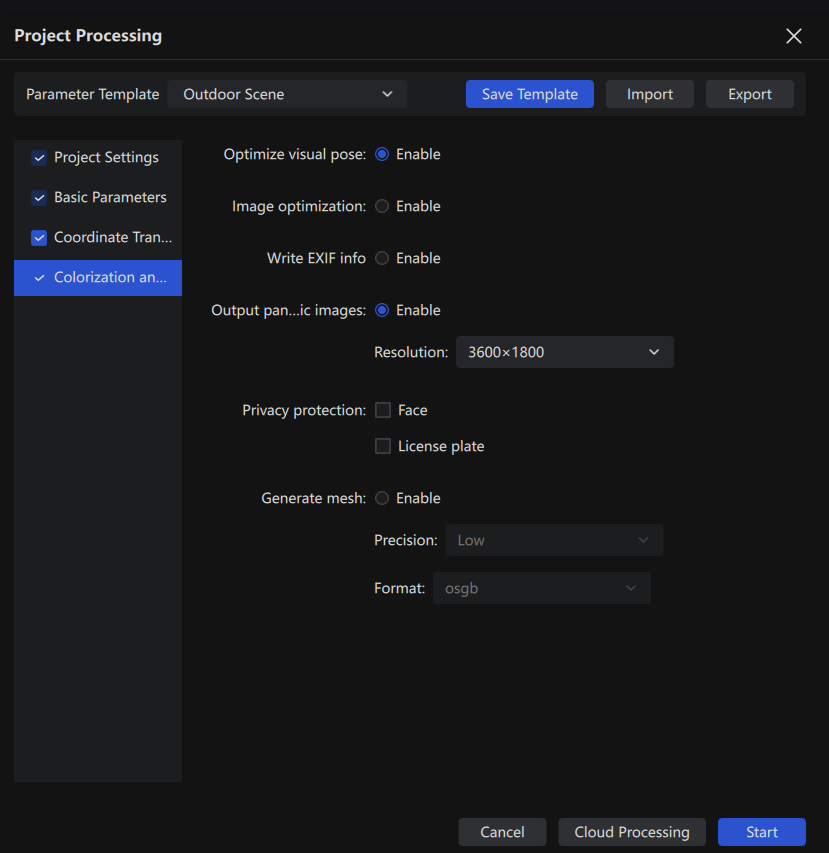
- 1Optimize visual pose무늬가 많은 표면의 색상 정확도 향상
- 2Image optimization어두운 환경에서 촬영한 데이터의 색상 품질 향상
- 3Write EXIF info어안 카메라 사진에 카메라 제조사, 모델 정보 기록
- 4Output panoramic images장비로 촬영한 360° 이미지를 추출, Resolution에서 해상도 선택
- 5Privacy protection추출한 이미지에서 얼굴(Face), 번호판(License plate) 자동 흐림 처리
- 6Generate mesh메쉬 데이터 생성
선택지 보기
Precision Low, High, Ultra (높을수록 정밀, 처리 시간 증가)
Format osgb, obj
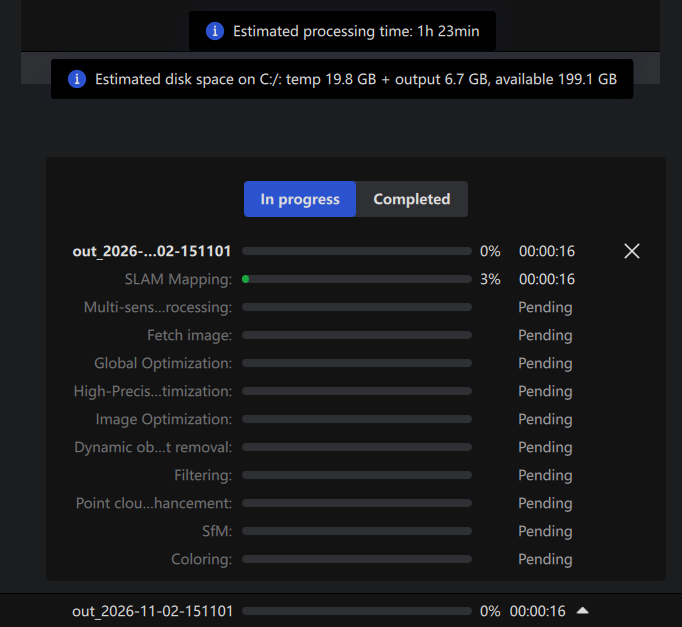
처리 시작과 진행 확인
 1
2
3
4
5
6
- 1예상 처리 시간Start 클릭 시 화면 위에 표시
- 2예상 저장 공간임시 파일(temp)과 결과(output) 용량, 남은 디스크 공간 표시
- 3In progress, Completed진행 중인 작업과 완료된 작업 구분
- 4전체 진행률작업 이름, 진행률, 경과 시간, X로 취소
- 5단계별 진행SLAM Mapping부터 Coloring까지 단계별 진행률, 대기 단계는 Pending
- 6하단 진행 표시줄창을 닫아도 화면 아래에서 진행률 확인, ▲로 다시 열기
※ 참고켜지 않은 옵션의 단계는 건너뜀, 디스크 공간이 부족하면 처리 전에 여유 공간 확보Parameter Template
- Save Template왼쪽 옵션(Project Settings, Basic Parameters, Coordinate Transformation, Colorization and Mesh) 설정을 템플릿으로 저장, 다음 처리 때 자동 적용
- Export, Import설정을 .lstpl 파일로 내보내고, 다른 PC에서 불러오면 같은 템플릿 적용
- Coordinate TransformationRTK 좌표 조정 옵션, Indoor Scene에서는 비활성화
- 3
Map Fusion
따로 촬영한 프로젝트 여러 개를 포인트 클라우드 하나로 병합, Project Processing 탭 > Map Fusion에서 시작
- 자동 병합GCP(기준점)나 RTK 정보가 있으면 Start만 눌러도 자동으로 합침
- 수동 병합GCP 정보가 없으면 Connection status에서 맵을 직접 연결하고 겹치는 구간을 맞춤
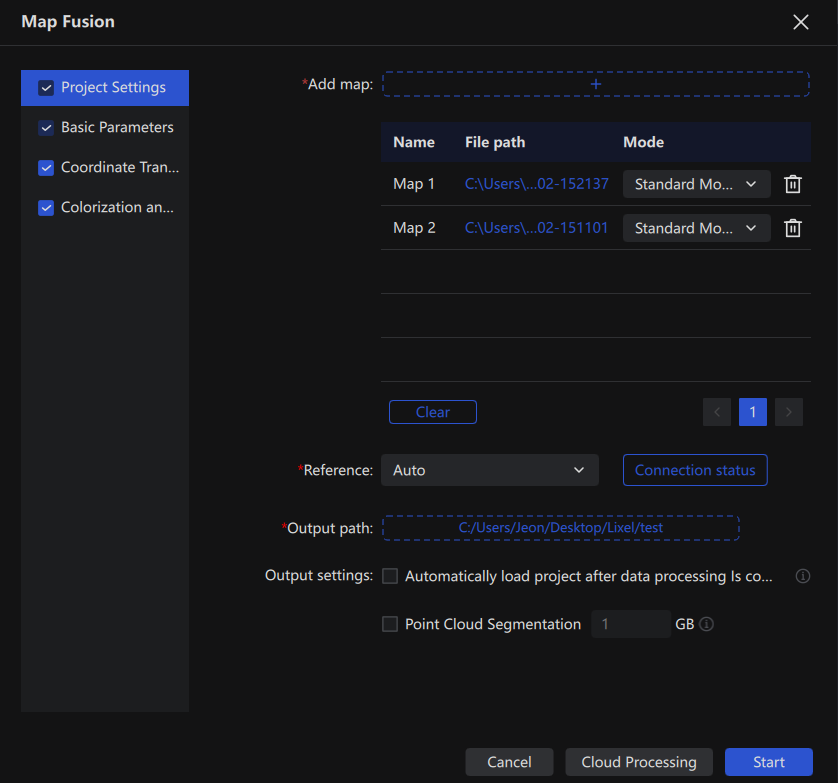
1. 맵 추가와 설정
 1
2
3
4
5
6
7
8
- 1왼쪽 옵션Basic Parameters 등 나머지 옵션은 단일 프로젝트 처리와 동일 (Project Processing 참고)
- 2Add map합칠 촬영 원본 폴더를 하나씩 추가
- 3Mode맵마다 처리 모드 선택, 휴지통으로 목록에서 삭제
- 4Reference어느 맵을 기준으로 합칠지 선택, 보통 Auto
기준 맵 고르는 법
Auto권장, 프로그램이 기준 맵 자동 선택
직접 선택RTK나 기준점 좌표가 있는 맵, 없으면 다른 맵과 가장 많이 겹치는 가운데 맵을 기준으로 - 5Connection statusGCP 정보가 없을 때 눌러 수동 병합 시작 (아래 2번부터)
- 6Output path결과 저장 폴더
- 7Output settings처리 후 프로젝트 자동 열기, 포인트 클라우드를 지정 용량(GB)씩 나눠 저장
- 8Start병합 시작, Cloud Processing은 클라우드에서 처리
2. 맵 연결
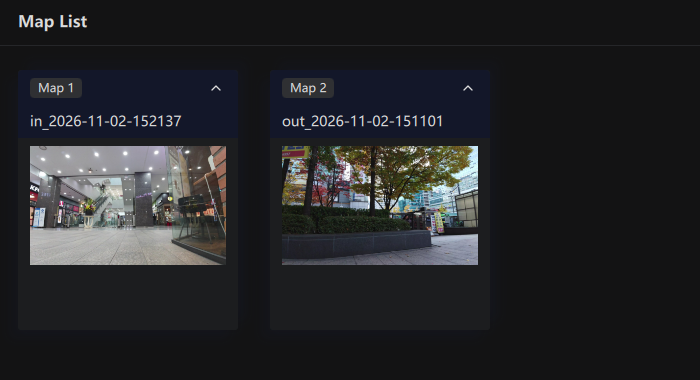
Connection status를 누르면 Map List 창 표시
 1
2
- 1맵 카드Add map으로 추가한 맵 목록
- 2배치겹치게 촬영한 맵끼리 가까이 배치
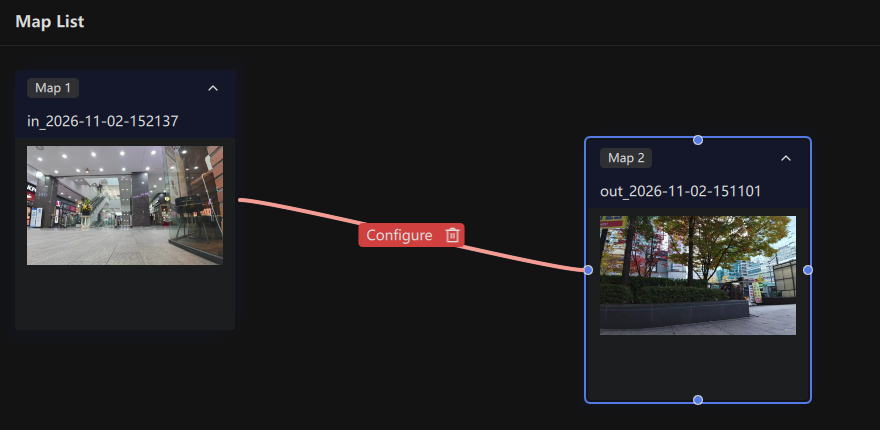 3
4
- 3선 연결맵 카드 테두리의 점을 끌어 다른 맵과 선으로 연결
- 4Configure연결선의 Configure를 눌러 겹치는 구간 맞추기, 휴지통으로 연결 삭제
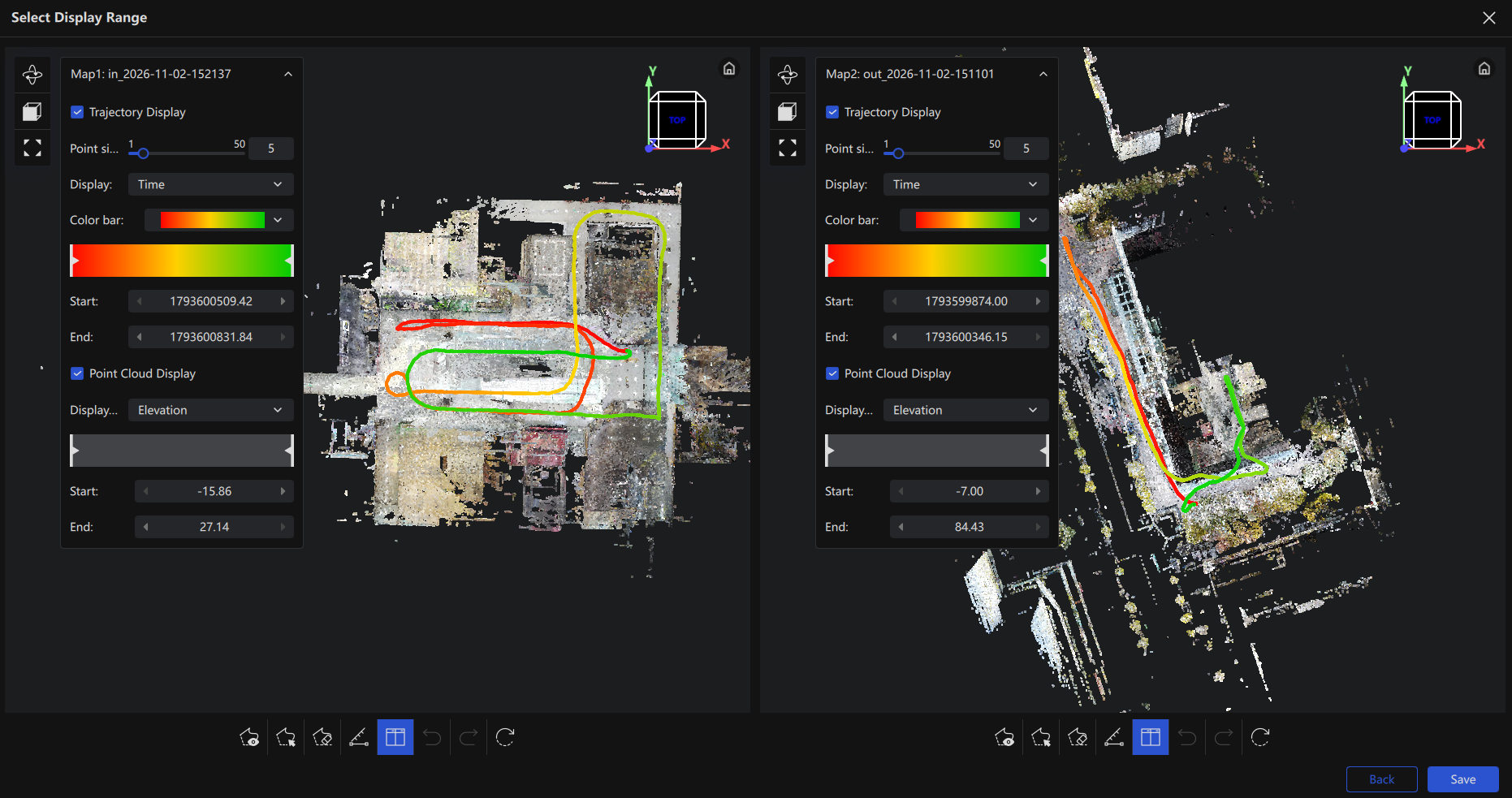
3. 겹치는 구간 맞추기
 1
2
3
4
5
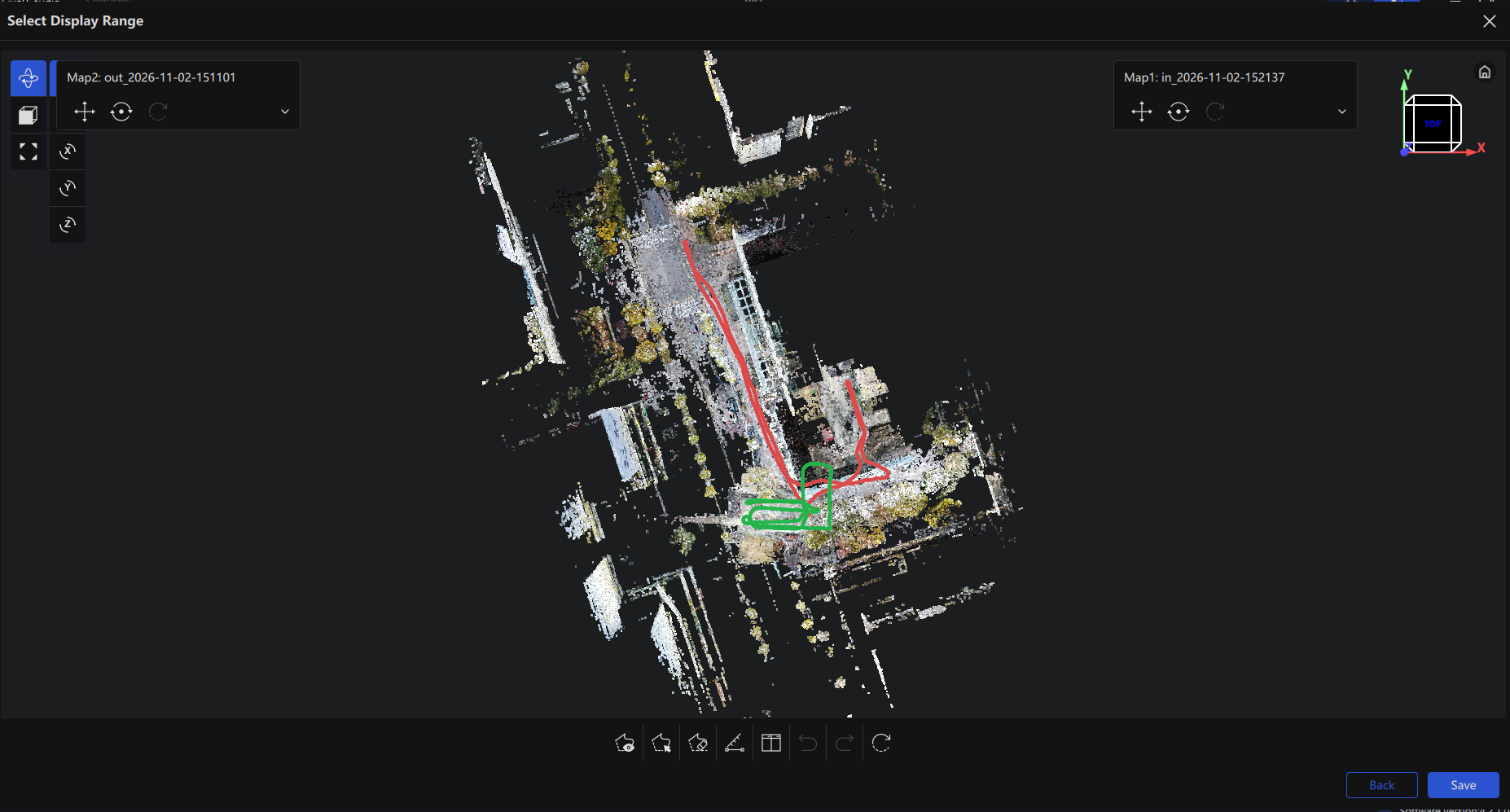
- 1표시 설정궤적(Trajectory)과 포인트 클라우드 표시, 시간과 높이 범위로 보이는 구간 조절
- 2맵 화면왼쪽은 Map 1, 오른쪽은 Map 2, 두 맵을 움직이며 겹치는 구간 확인
- 3영역 선택두 맵이 겹치는 영역 선택
- 4듀얼 뷰누르면 두 화면이 하나의 뷰로 바뀌고, 맵 위치를 옮기며 겹치는 구간 맞춤
- 5Save맞춘 결과 저장, Back은 이전 단계로
듀얼 뷰를 끄면 하나의 화면에서 각 맵의 버튼으로 위치 조절
 1
2
- 1이동선택한 맵을 끌어서 이동
- 2회전선택한 맵을 돌려서 방향 맞춤
아래처럼 두 맵의 겹치는 구간을 맞추고 영역을 선택한 뒤 Save, Map Fusion 창에서 Start
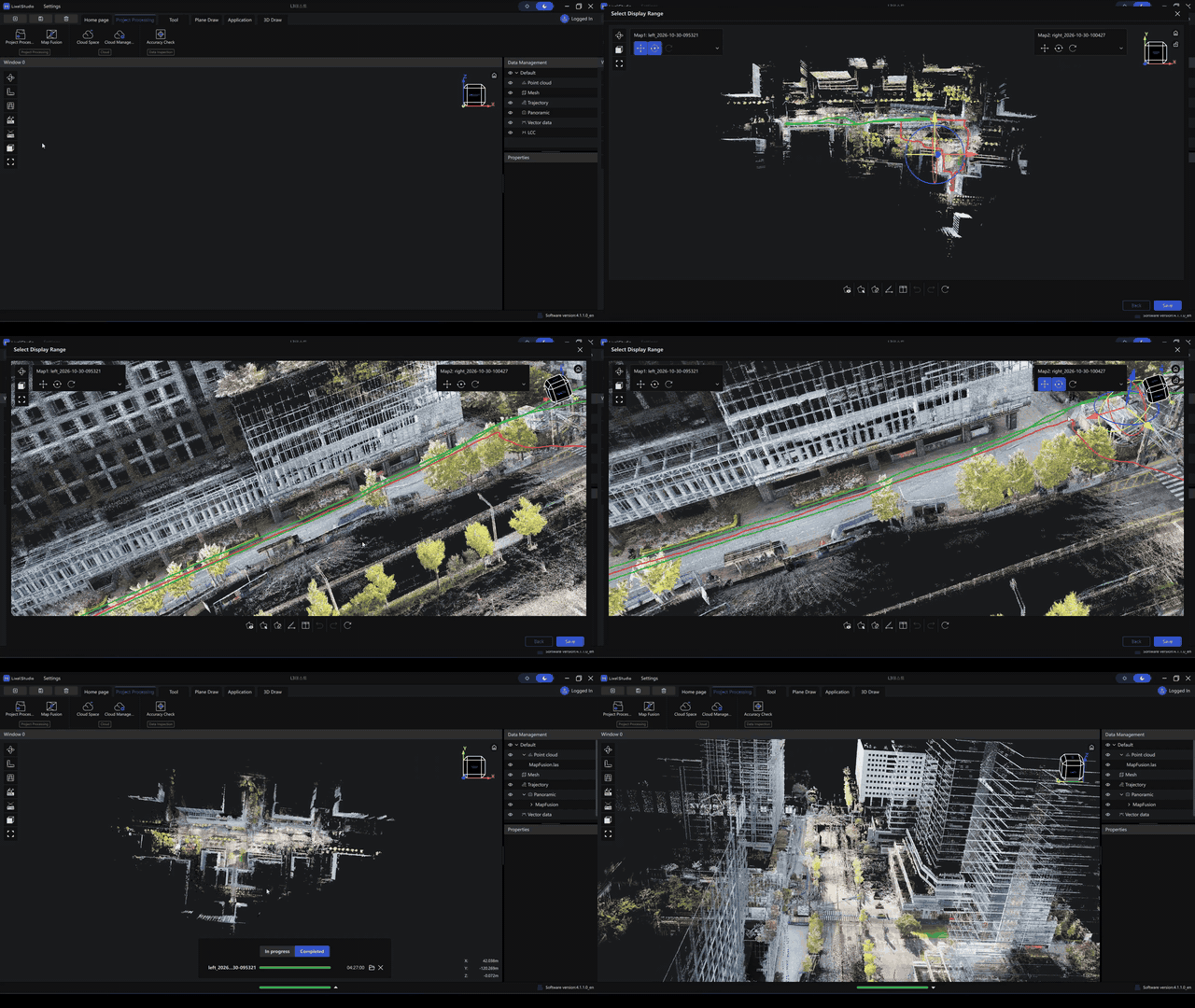
실제 진행 화면 (6배속)
병합 조건
- 겹침 영역인접 맵 간 최소 15m 이상 (15~30m 권장), 특징이 많은 곳에서 겹치게 촬영
- 제한최대 10개 맵, 맵당 20분 미만, 같은 장비 종류만
Cloud Space
XGRIDS 클라우드 서버에서 데이터 처리, 누르면 웹 브라우저에 작업 목록 표시
Cloud Management
클라우드 처리용 데이터 업로드, 진행 상태 확인, 결과 다운로드
Accuracy Check
- 준비CP점 좌표 파일 (.txt, .csv)
- CP점 선택자동 선택 또는 클릭으로 수동 선택 (3개 이상), 선택 후 Esc
- 결과Calculate 클릭 시 평면, 높이 오차(최대, 최소, 평균)와 평균 제곱 오차 표시
- 보고서Export로 저장, 기본 위치는 프로젝트의 Report 폴더
Tool
Manual Registration
작성 예정
ICP Registration
작성 예정
Resampling
작성 예정
Denoising
작성 예정
Smoothing
작성 예정
Merge
작성 예정
LAS To RCP
작성 예정
LAS To E57
작성 예정
Orthophoto
작성 예정
Profile Analysis
작성 예정
Clipping Box
작성 예정
Clip
작성 예정
Panorama Overview
작성 예정
Align
작성 예정
Horizontal Slice
작성 예정
Vertical Slice
작성 예정
Data Recording
작성 예정
Plane Draw
Drawing
작성 예정
Save
작성 예정
Export DXF
작성 예정
Exit
작성 예정
AI-Extract
작성 예정
Line
작성 예정
Polyline
작성 예정
Arc
작성 예정
Rectangle
작성 예정
Circle
작성 예정
Text
작성 예정
Linear Annotation
작성 예정
Door
작성 예정
Window
작성 예정
Extend
작성 예정
Split
작성 예정
Merge
작성 예정
Trim
작성 예정
Intersect
작성 예정
Copy
작성 예정
Move
작성 예정
Delete
작성 예정
Application
Volume Calculation 1
작성 예정
Volume Calculation 2
작성 예정
Volume Comparison
작성 예정
Enclosed Volume
작성 예정
Mesh
작성 예정
Remote Transmission
작성 예정
Upload to Trimble Connect
작성 예정
3D Draw
Drawing
작성 예정
Save
작성 예정
Export DXF
작성 예정
Exit
작성 예정
Polyline
작성 예정
Copy
작성 예정
Move
작성 예정
Delete
작성 예정
장비 관리
데이터 백업
Lixel L3 기준 예시, 다른 장비도 같은 방식
 1
2
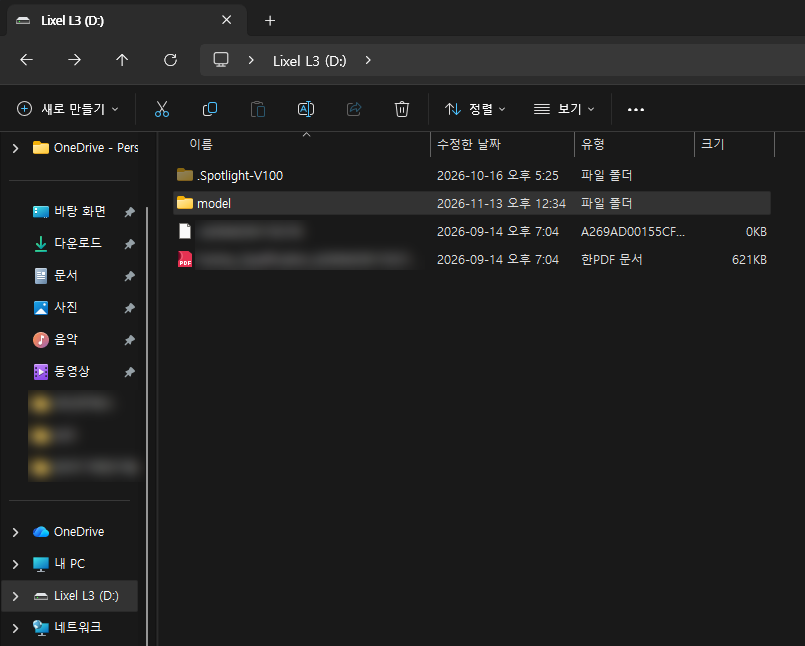
- 1장비 유선 연결장비 구매 시 동봉된 C to C 또는 C to A 케이블로 장비와 PC를 연결하면 위 화면처럼 내 PC에 장비 드라이브 표시 (예: Lixel L3 (D:))
- 2model 폴더촬영한 원본 데이터 보관
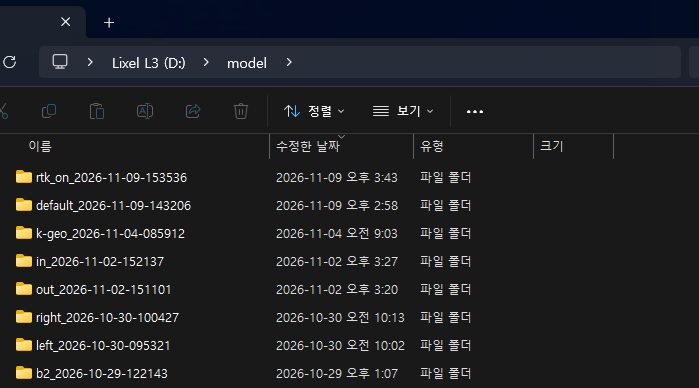
- 촬영 데이터 폴더촬영마다 "이름_날짜_시간" 폴더 생성, Lixel Studio 처리와 LCC Studio 변환에 이 폴더 사용
펌웨어 업데이트
 1
2
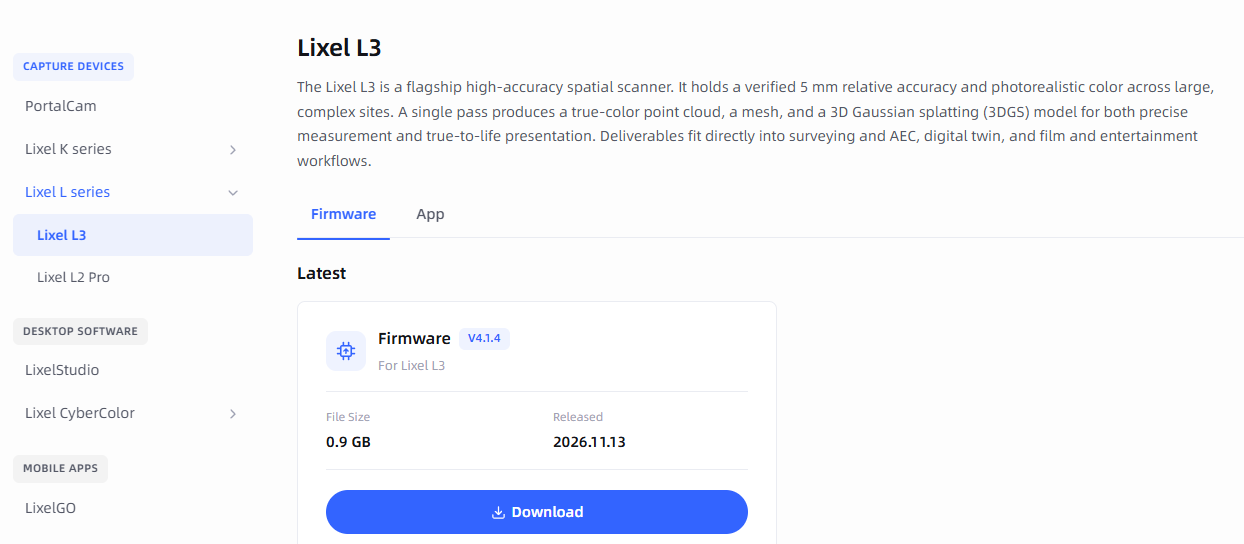
- 1장비 선택xgrids.com → Support & Downloads → 장비 선택 (예: Lixel L series → Lixel L3)
- 2Firmware 다운로드Firmware 탭의 최신 버전 Download
 3
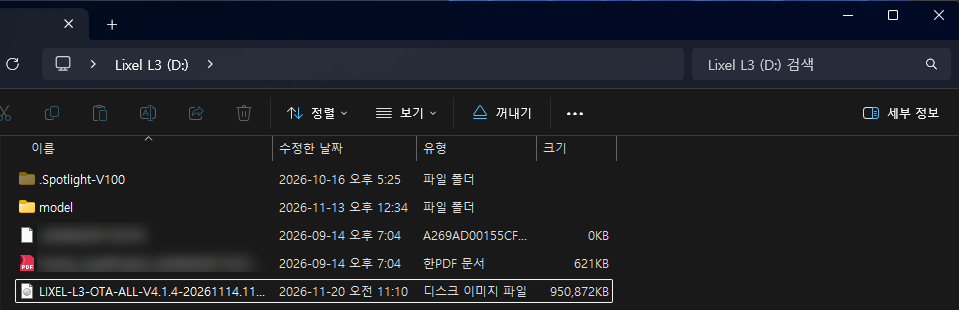
- 3장비 최상위 폴더에 복사받은 펌웨어 파일(.img)을 장비 드라이브 맨 위 폴더에 그대로 복사
- 4연결 해제USB 모드 해제 후 연결선 분리
- 5장비 재시작장비를 껐다가 켜면 켜지는 과정에서 자동 업데이트
Settings
Settings
작성 예정